



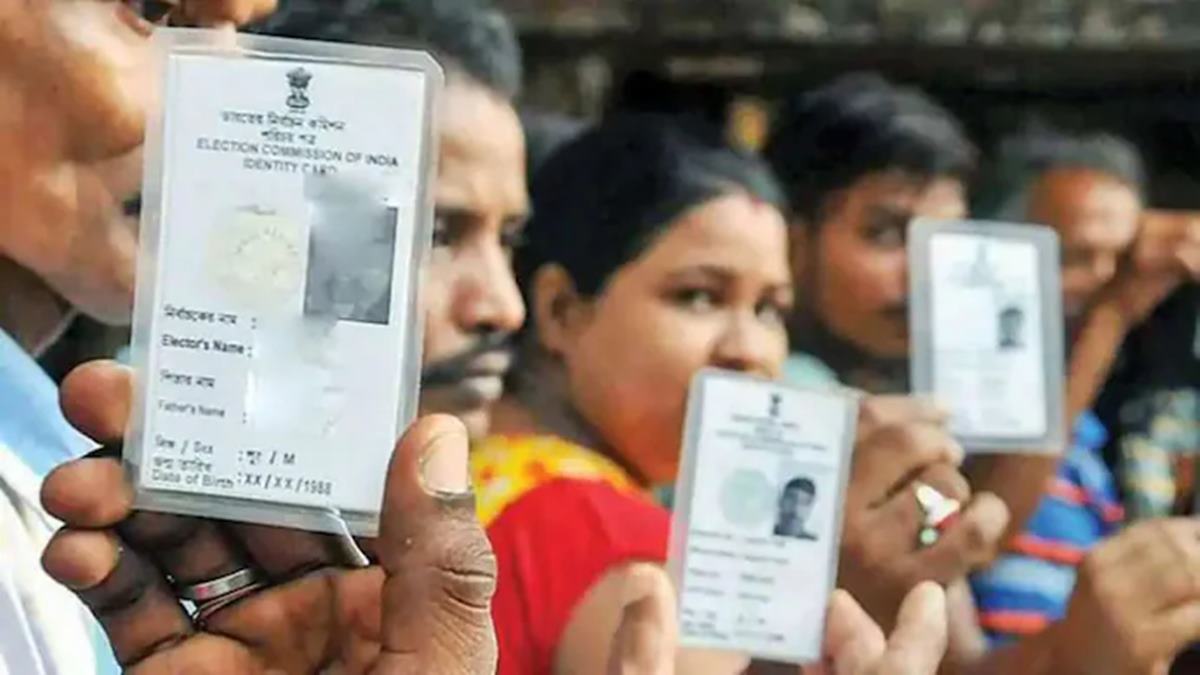


Voter Card Verification: तुम्ही जर तुमचा मतदार नोंदणी किंवा दुरुस्तीचा फॉर्म तुमच्या मतदान केंद्रस्तरीय अधिकाऱ्याकडे (BLO) जमा केला असेल, तर तो निवडणूक आयोगाच्या अधिकृत पोर्टलवर अपलोड झाला आहे की नाही हे एकदा तपासून घेणे अत्यंत गरजेचे आहे. तुमचे ऑनलाईन स्टेटस, बीएलओने अपलोड केलेला फॉर्म आणि मतदान ओळखपत्र (EPIC) नंबरची सत्यता तपासल्यामुळे तुमचे पुढील अनेक फेऱ्या आणि शासकीय कार्यालयांचे हेलपाटे वाचू शकतात.
ही ऑनलाईन प्रक्रिया अत्यंत सोपी असून केवळ काही मिनिटांत पूर्ण होते. याद्वारे तुमचा फॉर्म यशस्वीरित्या जमा झाला आहे की नाही, किंवा त्यात काही त्रुटी असल्याने आणखी काही काम करणे बाकी आहे का, याची अचूक माहिती तुम्हाला मिळते.
फॉर्म ऑनलाईन अपलोड झाला की नाही? ‘अशी’ करा तपासणी
बीएलओने तुमचा फॉर्म निवडणूक आयोगाच्या प्रणालीवर चढवला आहे की नाही हे पाहण्यासाठी खालील स्टेप्स फॉलो करा:
- पायरी १ (पोर्टलला भेट द्या): सर्वप्रथम तुमच्या मोबाईल किंवा कॉम्प्युटरमधील ब्राऊझर उघडून voters.eci.gov.in या निवडणूक आयोगाच्या अधिकृत वेबसाईटवर जा.
- पायरी २ (फॉर्म सेक्शन निवडा): होमपेज उघडल्यानंतर तिथे दिसणाऱ्या ‘Fill Enumeration Form’ या पर्यायावर क्लिक करा.
- पायरी ३ (नवीन वापरकर्त्यांसाठी नोंदणी): तुम्ही जर या पोर्टलचा पहिल्यांदाच वापर करत असाल, तर ‘Sign Up’ वर क्लिक करा. तुमचा मोबाईल नंबर, ईमेल आयडी आणि स्क्रीनवर दिसणारा कॅप्चा कोड टाकून नोंदणी प्रक्रिया पूर्ण करा.
- पायरी ४ (लॉगिन करा): तुमचे खाते आधीच असेल तर ‘Login’ वर क्लिक करा. तुमचा मोबाईल नंबर आणि कॅप्चा टाकून ‘Request OTP’ वर क्लिक करा. मोबाईलवर आलेला ओटीपी प्रविष्ट करून व्हेरिफाय करा.
- पायरी ५ (पुन्हा फॉर्म पेजवर जा): लॉगिन पूर्ण झाल्यावर तुमचे नाव स्क्रीनच्या वरच्या बाजूला दिसेल. त्यानंतर पुन्हा एकदा ‘Fill Enumeration Form’ या पर्यायावर क्लिक करा.
- पायरी ६ (ओळखपत्र नंबर टाका): आता समोर दिसणाऱ्या रकान्यामध्ये तुमचा मतदार ओळखपत्र नंबर (EPIC Number) टाईप करा.
- पायरी ७ (माहिती शोधा): शेवटी दिलेल्या ‘Search’ या बटनावर क्लिक करा. तुमच्या फॉर्मचे स्टेटस स्क्रीनवर दिसेल.
स्क्रीनवर दिसणाऱ्या निकालाचा अर्थ कसा समजून घ्यावा?
सर्च केल्यानंतर तुमच्या स्क्रीनवर काय मेसेज येतो, यावरून तुमच्या फॉर्मची सद्यस्थिती स्पष्ट होते:
- फॉर्म अपलोड झाला असल्यास: स्क्रीनवर “Your form has already been submitted with mobile number XXXXX” असा मेेसज दिसेल. याचा अर्थ तुमच्या बीएलओने तुमचा फॉर्म यशस्वीरित्या ऑनलाईन अपलोड केला आहे.
- फॉर्म अपलोड झाला नसल्यास: जर सर्च केल्यावर असा कोणताही मेसेज आला नाही आणि त्याऐवजी पुन्हा एक कोरा नवीन फॉर्म उघडला, तर याचा अर्थ तुमचा फॉर्म अजून ऑनलाईन सिस्टीमवर अपलोड झालेला नाही.
- माहिती चुकीची वाटत असल्यास: जर पोर्टलवर भलताच मोबाईल नंबर दिसत असेल किंवा तुम्ही फॉर्म भरलेला नसतानाही तो आधीच सबमिट झाल्याचे दाखवत असेल, तर वेळ न घालवता तातडीने तुमच्या बीएलओशी संपर्क साधा आणि ही माहिती दुरुस्त करून घ्या.